
Google Bedrijfsprofiel inrichten: zo doe je het goed
Rovein Agency
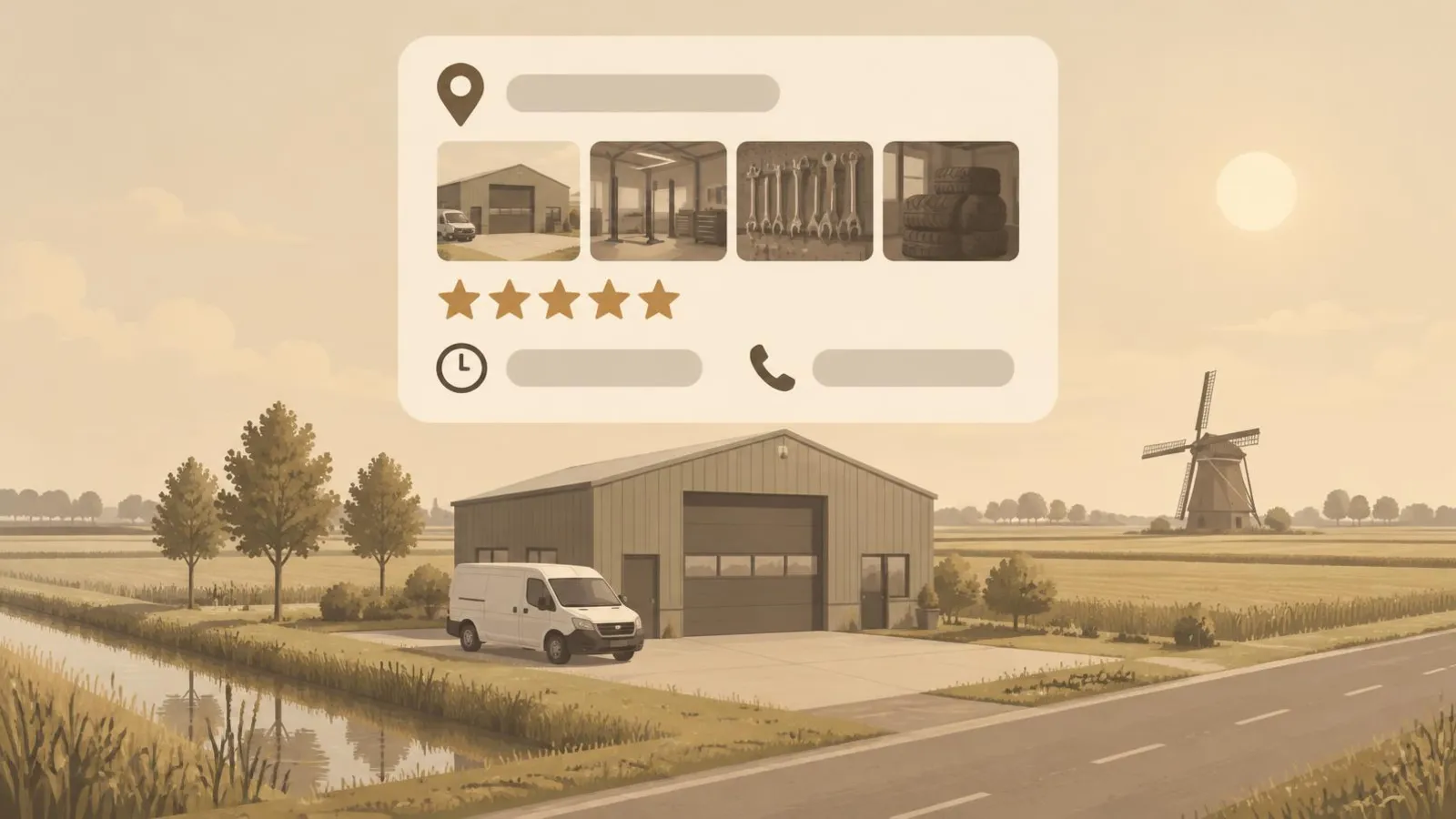
Voor veel lokale bedrijven is het Google Bedrijfsprofiel het eerste wat een klant ziet. Nog voordat iemand je website bezoekt, ziet hij in Google Zoeken of Google Maps je naam, beoordeling, foto's, openingstijden en een belknop. Toch staan veel profielen half ingevuld, met een verkeerde categorie of een verouderd telefoonnummer. In dit artikel lees je stap voor stap hoe je je Google Bedrijfsprofiel goed inricht, welke regels Google hanteert en hoe je bijhoudt of het iets oplevert.
Wat is een Google Bedrijfsprofiel?
Een Google Bedrijfsprofiel is de gratis bedrijfsvermelding van Google. Het verschijnt in Google Zoeken en Google Maps wanneer iemand naar jouw bedrijf zoekt of naar een dienst die je aanbiedt in de buurt. Het profiel toont onder meer je bedrijfsnaam, categorie, adres of werkgebied, telefoonnummer, website, openingstijden, foto's en reviews.
Tot eind 2021 heette het Google Mijn Bedrijf. Veel mensen gebruiken die naam nog. Het beheer gaat nu rechtstreeks via Google Zoeken en Google Maps, als je bent ingelogd met het Google-account dat eigenaar is van het profiel.
Voor wie is een Bedrijfsprofiel belangrijk?
Vooral voor bedrijven met klanten in een bepaalde regio: installateurs, aannemers, hoveniers, schilders, dakdekkers, maar ook accountants, kappers en praktijken. Voor hen bepaalt het profiel mee of ze in de lokale resultaten met kaart verschijnen.
Een webshop zonder fysieke winkel heeft er minder aan. Een Bedrijfsprofiel is bedoeld voor bedrijven die klanten persoonlijk ontmoeten, op hun eigen locatie of bij de klant. Heb je als webshop ook een winkel of afhaalpunt waar klanten langskomen, dan is een profiel voor die locatie wel zinvol.
Lees in ons artikel over lokale SEO hoe het Bedrijfsprofiel samenhangt met je website en de rest van je lokale vindbaarheid. Hier gaan we in op het inrichten zelf.
Stap 1: Controleer of er al een profiel bestaat
Zoek eerst je bedrijfsnaam en plaats in Google Maps. Vaak bestaat er al een profiel, aangemaakt door Google zelf, door een vorige eigenaar of door een webbouwer die het ooit voor je heeft geregeld. Maak dan geen nieuw profiel aan, maar claim het bestaande. Dubbele profielen voor hetzelfde bedrijf verwarren klanten en zijn in strijd met de richtlijnen.
Controleer ook wie eigenaar is. Heeft een bureau of oud-medewerker het profiel ooit aangemaakt, zorg dan dat jij zelf de hoofdeigenaar bent en anderen hooguit beheerder. Het profiel is van jouw bedrijf, niet van degene die het beheert.
Stap 2: Gebruik je echte bedrijfsnaam
Volgens de richtlijnen van Google moet de naam in je profiel overeenkomen met de naam die je in de echte wereld gebruikt, zoals op je bus, gevel, website en facturen. Slogans, plaatsnamen of extra zoekwoorden toevoegen is niet toegestaan en kan leiden tot schorsing van je profiel.
- Goed: Bouwbedrijf Visser
- Niet goed: Bouwbedrijf Visser | Aannemer Emmeloord, Urk en Noordoostpolder
De verleiding is groot omdat het soms lijkt te werken, maar je riskeert je hele profiel voor een tijdelijk voordeel.
Stap 3: Kies de juiste categorieën
De categorie is een van de belangrijkste instellingen. Je kiest één hoofdcategorie en eventueel een paar aanvullende categorieën uit de lijst van Google. Google adviseert om zo weinig mogelijk categorieën te gebruiken die je kernactiviteit beschrijven.
Kies de hoofdcategorie op basis van wat je bedrijf is, niet op basis van alles wat je doet. Een installatiebedrijf dat vooral warmtepompen en cv-ketels plaatst, kiest bijvoorbeeld een categorie die bij verwarmingsinstallatie past en vult aan met een of twee categorieën voor de andere kerndiensten. Een categorie voor elke bijzaak toevoegen maakt je profiel niet relevanter, maar vager.
Twijfel je? Kijk welke hoofdcategorie de best zichtbare concurrenten in je regio gebruiken. Je kunt die zien door hun profiel in Google Maps te openen.
Stap 4: Adres of servicegebied instellen
Hier maken veel dienstverleners een fout. Google maakt onderscheid tussen:
- Bedrijven met een locatie waar klanten komen, zoals een showroom, winkel of praktijk. Dan toon je het adres.
- Servicegebied-bedrijven die bij de klant op locatie werken, zoals een loodgieter, schilder of hovenier. Google zegt dat je dan je adres moet verbergen en een servicegebied instelt.
- Een combinatie: je ontvangt klanten op je adres en werkt ook bij klanten. Dan toon je adres en servicegebied allebei.
Voor het servicegebied geeft Google aan dat het niet verder mag reiken dan ongeveer twee uur rijden vanaf je vestiging. Stel het gebied in op plaatsen of regio's waar je echt werkt, bijvoorbeeld Emmeloord, Urk, Marknesse en Kampen. Een servicegebied breder maken dan je werkelijke werkgebied levert vooral aanvragen op die je niet wilt.
Gebruik nooit een adres waar je bedrijf niet echt gevestigd is, zoals een virtueel kantoor of postadres. Ook dat is in strijd met de richtlijnen.
Stap 5: Verifieer je profiel
Pas na verificatie weet Google dat jij het bedrijf vertegenwoordigt en worden je gegevens volledig getoond. Google bepaalt zelf welke verificatiemethode je krijgt; die kun je niet kiezen. Mogelijke methoden zijn onder meer telefoon of sms, e-mail, een live videogesprek, een briefkaart per post en een video-opname.
Bij een video-opname laat je in één doorlopende video zien dat je bedrijf echt bestaat en dat jij het beheert, bijvoorbeeld je bedrijfspand of bus met naam, je gereedschap of werkplaats en iets waaruit blijkt dat je toegang hebt tot de zaak. Volg de instructies die Google op dat moment geeft, want die verschillen per bedrijf.
Mislukt de verificatie, controleer dan eerst of je naam, adres en categorie precies kloppen met de werkelijkheid. Afwijkingen zijn een veelvoorkomende reden voor afwijzing.
Stap 6: Vul contactgegevens en openingstijden volledig in
- Telefoonnummer dat tijdens openingstijden echt wordt opgenomen.
- Website: verwijs naar je homepage of naar de pagina die het beste past bij het profiel.
- Openingstijden, inclusief afwijkende tijden rond feestdagen en vakanties. Klanten die voor een dichte deur staan of niemand aan de lijn krijgen, schrijven daar soms een review over.
- Afspraak- of offertelink als je die hebt.
Zorg dat naam, adres en telefoonnummer precies hetzelfde zijn als op je website, bij de KvK en op andere vermeldingen.
Stap 7: Schrijf een beschrijving die iets zegt
In de beschrijving heb je maximaal 750 tekens om te vertellen wat je doet. Links en HTML zijn daarin niet toegestaan. Gebruik de ruimte voor wat een klant wil weten: wat je doet, voor wie, in welk gebied en wat je onderscheidt. Schrijf het voor mensen, niet als rij zoekwoorden.
Een voorbeeld voor een hovenier:
Hoveniersbedrijf De Polder ontwerpt, legt aan en onderhoudt tuinen voor particulieren in de Noordoostpolder en Urk. We doen tuinontwerp, bestrating, beplanting en vast onderhoud. Je hebt één vast aanspreekpunt van ontwerp tot oplevering, en we werken met een vaste planning zodat je weet waar je aan toe bent.
Beloof in de beschrijving niets wat je niet kunt waarmaken. Acties en prijzen horen er ook niet in.
Stap 8: Voeg diensten of producten toe
In je profiel kun je je diensten vermelden, eventueel met een korte omschrijving. Neem je belangrijkste diensten op met de woorden die klanten zelf gebruiken: "dakkapel plaatsen" in plaats van "dakuitbouwoplossingen". Zo ziet een klant in één oogopslag of je doet wat hij zoekt.
Stap 9: Plaats echte foto's
Foto's laten zien dat je bedrijf echt bestaat en hoe je werkt. Denk aan:
- foto's van opgeleverde projecten, met een korte toelichting;
- je team, bus of werkplaats;
- je pand of showroom, als klanten daar komen;
- je logo en een duidelijke omslagfoto.
Stockfoto's vertellen een klant niets. Voeg regelmatig nieuwe foto's toe, bijvoorbeeld na elk mooi project. Let op dat klanten herkenbaar in beeld alleen met hun toestemming worden geplaatst.
Stap 10: Gebruik updates waar ze iets toevoegen
Met posts deel je nieuws, aanbiedingen of evenementen rechtstreeks in je profiel. Posts ouder dan zes maanden worden gearchiveerd, tenzij je er een periode aan hebt gekoppeld. Een update over een recent project, een seizoensdienst of een open dag kan je profiel actueel laten ogen. Verwacht er geen wonderen van: een post is een aanvulling, geen vervanging voor een volledig profiel en goede reviews.
Stap 11: Werk structureel aan reviews
Reviews tellen mee in hoe Google lokale resultaten rangschikt en bepalen voor een groot deel of een klant contact opneemt. Vraag na elke klus om een review, met de directe link of QR-code uit je profiel, en reageer op elke review. Hoe je dat aanpakt zonder de regels te overtreden, lees je in ons artikel over Google reviews.
Houd je profiel bij
Een Bedrijfsprofiel is geen eenmalige klus. Google en gebruikers kunnen wijzigingen voorstellen, bijvoorbeeld aan je openingstijden of categorie, en die worden soms doorgevoerd. Plan daarom elke maand een kwartier om te controleren:
- kloppen naam, categorie, telefoonnummer, website en openingstijden nog?
- zijn er nieuwe reviews waarop je nog niet hebt gereageerd?
- zijn er recente foto's van je werk?
- zijn er afwijkende openingstijden voor de komende feestdagen of vakantie?
Hoe meet je of je profiel werkt?
In je Bedrijfsprofiel vind je onder prestaties onder meer:
- zoekopdrachten waarmee mensen je profiel vonden;
- weergaven van je profiel in Zoeken en Maps;
- telefoontjes via de belknop;
- websiteklikken vanuit je profiel;
- routeverzoeken naar je locatie.
Kijk vooral naar telefoontjes, websiteklikken en routeverzoeken, want dat zijn de acties die tot aanvragen leiden. Wil je in Google Analytics zien welke websitebezoekers via je profiel komen, voeg dan een UTM-code toe aan de websitelink in je profiel. Vraag daarnaast bij elke nieuwe klant hoe hij je heeft gevonden.
Veelgemaakte fouten
- Zoekwoorden of plaatsnamen in de bedrijfsnaam. Dit kan tot schorsing leiden.
- Een adres tonen terwijl je bij klanten werkt. Verberg het als klanten er niet komen.
- Een te groot servicegebied. Meer dan twee uur rijden is niet toegestaan en levert de verkeerde aanvragen op.
- Het profiel laten beheren door iemand anders zonder dat jij eigenaar bent. Bij een conflict of vertrek ben je dan je profiel kwijt.
- Instellen en vergeten. Verouderde openingstijden en onbeantwoorde reviews kosten direct klanten.
- Een tweede profiel aanmaken omdat het eerste niet werkt. Los het probleem met het bestaande profiel op.
Conclusie
Een goed ingericht Google Bedrijfsprofiel is voor lokale dienstverleners een van de meest directe manieren om gevonden en gekozen te worden. Gebruik je echte bedrijfsnaam, kies een passende hoofdcategorie, stel je adres of servicegebied eerlijk in en vul je profiel volledig aan met een heldere beschrijving, diensten en echte foto's. Werk daarna doorlopend aan reviews en houd je gegevens actueel. Garanties op een plek in de kaartresultaten bestaan niet, want afstand en concurrentie spelen ook mee, maar een volledig en kloppend profiel geeft je de beste uitgangspositie.
Wil je dat iemand meekijkt naar jouw profiel en de rest van je lokale vindbaarheid? Bekijk hoe we lokale SEO vanuit Emmeloord aanpakken, of vraag een gratis videoadvies aan.
Veelgestelde vragen over Google Bedrijfsprofiel
Is een Google Bedrijfsprofiel gratis?
Ja. Een Bedrijfsprofiel aanmaken en beheren kost niets. Je kunt een betere positie in de lokale resultaten ook niet kopen. Adverteren in Google is een apart, betaald kanaal.
Wat is het verschil tussen Google Mijn Bedrijf en Google Bedrijfsprofiel?
Het is hetzelfde. Google Mijn Bedrijf is eind 2021 hernoemd naar Google Bedrijfsprofiel. Je beheert het profiel nu rechtstreeks in Google Zoeken en Google Maps.
Moet ik mijn huisadres tonen als ik vanuit huis werk?
Nee, niet als klanten daar niet langskomen. Stel je bedrijf in als servicegebied-bedrijf, verberg je adres en geef aan in welke plaatsen of regio's je werkt.
Hoe lang duurt het voordat mijn profiel zichtbaar is?
Dat hangt af van de verificatie. Afhankelijk van de methode die Google je geeft, kan dat binnen enkele dagen zijn of langer duren. Na verificatie kan het nog even duren voordat wijzigingen overal zichtbaar zijn.
Kan ik meerdere vestigingen in één account beheren?
Ja. Elke echte vestiging waar klanten komen of van waaruit je werkt, kan een eigen profiel krijgen. Maak geen extra profielen voor plaatsen waar je geen vestiging hebt; daarvoor gebruik je het servicegebied.